Monday, September 21, 2009

PSD tutorial : change your eye colour

Beberapa rakan bertanya kepada saya cara untuk menukar warna anak mata. Walaupun saya pernah memberi penjelasan secara indirect way macam dalam tutorial ni, tapi diorang tetap nak yang mata sahaja jugak. Takpelah kawan-kawan nyer pasal, saya bagi satu lagi tutorial untuk tukar warna anak mata sahaja. Sebenarnya ada beberapa cara, tapi ini adalah the easiest way, tak perlu brushes atau Quick Mask. Jom tukar warna mata Angelina Jolie meh. Heheh.

1. Buka imej yang anda nak edit.


2. Klik pada Polygonal Lasso Tool di Tools Pallette. (boleh juga gunakan selection Tool lain seperti Elliptical Marquee Tool jika bentuk anak mata adalah perfect circle).


3. Dengan berhati-hati, klik pada anak mata. Klik dan drag Polygonal Lasso Tool sehingga selesai selection. Jika imej terlalu kecil, besarkan view dengan klik ctrl++.


4. Select satu lagi anak mata dengan hold shift dan klik pada anak mata tersebut. Anda akan nampak tanda + di sebelah cursor anda.


5. Selesai select, tekan ctrl+j untuk copy anak mata kepada layer baru. Ini adalah untuk mengelakkan sebarang perubahan berlaku pada layer background.


6. Di layer baru, tekan kekunci ctrl+u atau Image > Adjustment > Hue/Saturation. Gerakkan slider untuk mendapatkan warna yang anda inginkan. Jeng jeng...


7. Again, teknik ni lebih berkesan pada warna yang cerah. Dan boleh juga diaplikasikan pada benda lain contohnya warna baju, lipstik, kasut etc...


Saturday, September 19, 2009

PSD tutorial : another way to sketches

Tutorial ni pernah saya letak di sini, tapi ntah macam mana satu hari tu ter'delete' plak. Tapi sayang pulak sebab dah ada resource semua kan. Jadi saya letakkan semula di sini. Tutorial ni tunjukkan cara bagaimana nak jadikan gambar anda sebagai imej sketches. So, let's begin!!

1. Macam biasa, buka imej yang anda nak edit.


2. Copy layer Background tadi dengan menekan ctrl + j.


3. Klik pada menu bar Image > Adjustment > Invert.


4. Anda akan dapat image macam negative gambar ni.


5. Pastu, di Layers window, tukar Blending Mode kepada Color Dodge.


6. Imej anda akan jadi putih macam ni. Tapi takpe, jangan risau, teruskan klik pada Filter > Blur > Gaussian Blur.
7. Setkan Radius = 2 (atau secukup rasa). Anda akan dapat imej yang sebegini.


8. Tambah 1 layer baru dengan klik pada button New Layer di bawah window Layers atau klik pada menu Layer > New > Layer atau hotkey CTRL+SHIFT+N.

9. Pada layer baru, klik ALT+CTRL+SHIFT+e untuk combine semua layers, tapi tetap simpan layers asal.

10. Klik pada Image > Adjustments > Threshold.
11. Setkan Threshold Level = 250 (atau secukup rasa, depends pada gambar anda).
12. Dah siap pun, inilah hasilnya sebelum dan selepas sketches.


:)

Ni satu lagi contoh, gambar sketches yang dah saya overlay dengan warna... Pas dah siap wat sketches macam kat atas tadi, copy layer background, letakkan di bawah layer sketches, dan tukar Blending Mode kepada Overlay.

Thursday, May 21, 2009

photoshop tutorial : dreamy effects

Salam.

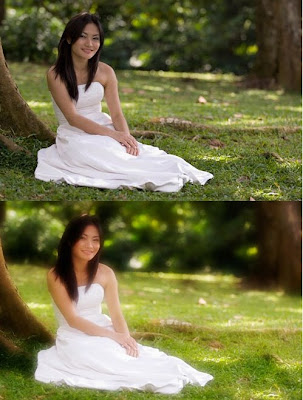
Kali ini aku akan membuat 1 lagi teknik manipulasi dalam Photoshop yang di kenali sebagai “dreamy effect” dalam omputih, atau dalam Bahasa Melayunya “KESAN MIMPI”(Aik?). Apa punya nama teknik ni. Korang perasan tak, kalau dulu-dulu zaman mak bapak kita ambik gambar pengantin dalam studio kan, gambar kabur-kabur je lah bukan. Ha, ini lebih kurang style gambar macam tu.

Cuma pada pandangan peribadi aku, teknik ni sesuai dilakukan untuk gambar yang berlatarbelakangkan pokok-pokok atau taman, nampak lebih menyerlah. Kalau nak try kat background lain pun bolehlah jugak. Suka ati koranglah.

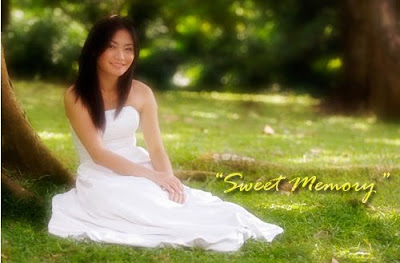
Okey, tengok gambar sebelum(gambar atas) dan selepas(gambar bawah) penggunaan Dreamy Effect ni.


Step:

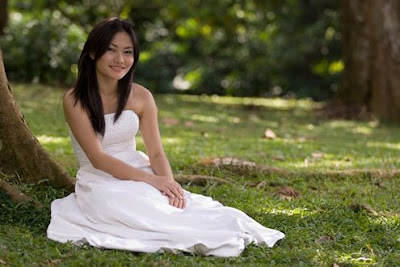
1.Buka imej yang ingin anda edit dengan klik pada File > Open atau ctrl+O.

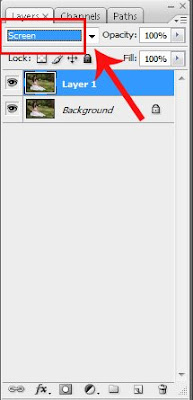
3.Tekan kekunci ctrl+j untuk duplicate layer. Satu layer baru akan dipaparkan dengan nama Layer 1. Tukar blending mode Layer 1 tadi kepada Screen.

TIPS: Pastikan anda select pada Layer 1. Rujuk imej di bawah.

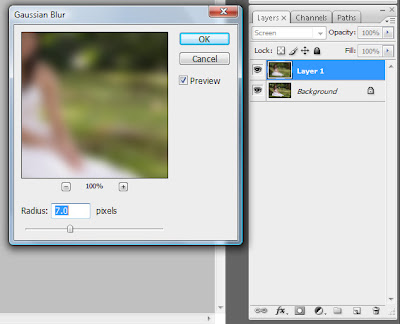
4. Masih lagi di Layer 1, pergi ke Filter > Blur > Gaussian Blur. Gerakkan radius lebih kurang 7.0 pixels.
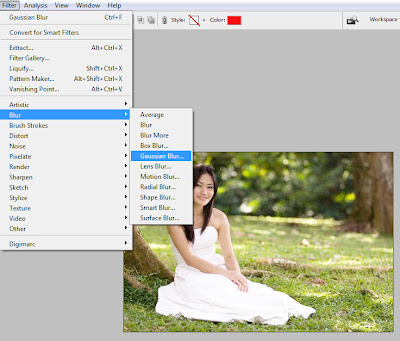

5. Layer 1 sudah selesai. Kemudian ctrl+j pada Layer 1 untuk duplicate. Sekarang anda mempunyai 3 layer. Klik layer yang teratas iaitu Layer 1 Copy dan tukar blending Mode kepada Overlay.
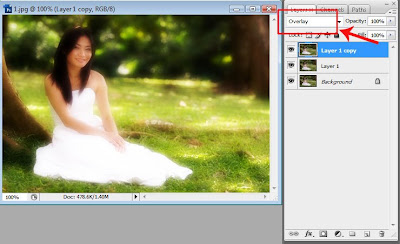
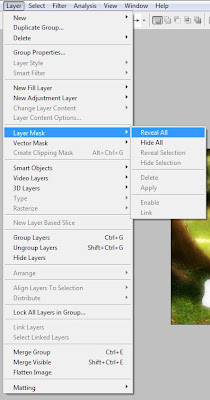
6. Ok, hampir menjadi. Sekarang kita perlu mengurangkan warna putih yang terlalu terang pada pakaian model tersebut.

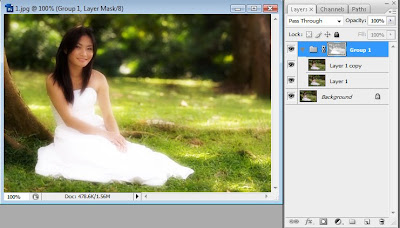
7. Jadi, select 2 layer teratas(dengan menekan ctrl dan klik pada 2 layer teratas) dan groupkan (ctrl+G).


8. Pergi ke Layer > Layer Mask > Reveal All


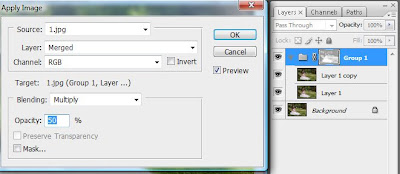
9. Dalam Apply Image setting, kurangkan Opacity dari 100% kepada 50%.


10. Dah siap pun. Sekarang anda boleh la edit mengikut kreativiti anda. Good Photoshop-ing!


11.Final touch.


Wednesday, March 4, 2009

photoshop tutorial - make-up part 5 - blusher

~Image 9~


1. Buat 1 layer baru (ctrl+n) atau Layer > New.
2. Pilih warna yang akan digunakan pada warna foreground.
3. Gunakan Brush Tool dengan saiz yang bersesuaian untuk melukis blusher. Hasilnya seperti di imej 9(a).
4. Kaburkan dengan menggunakan Filter > Blur > Gaussian Blur. Rujuk imej 9(b).


Haa dah siap pun. Senang je kan. Jangan lupa gunakan kreativiti anda yer. Practice makes perfect!!

Nota Kaki 1: Tadi lipstick dia warna pink, tapi tak sesuai. Jadi, saya tukar warnanya dengan klik pada layer tersebut dan tukar hue/saturation atau shortcut ctrl+u.
Nota Kaki 2: Tutorial ini saya perolehi dari internet. Kredit saya kepada penulis tutorial ni.


....

Tuesday, March 3, 2009

photoshop tutorial - make-up part 4 - eye shadow


~Image 8~


1. Buat 1 layer baru (ctrl+shift+n) atau Layer > New.
2. Pilih warna yang akan digunakan pada warna foreground.
3. Gunakan Brush Tool dengan saiz yang bersesuaian untuk melukis shadow di atas mata.
Hasilnya seperti di image 8(a).
4. Kaburkan sedikit dengan menggunakan Filter > Blur > Gaussian Blur. Rujuk imej 8(b).
5. Dengan menggunakan Tool Eraser, padamkan warna yang berlebihan di luar kawasan kelopak mata.
6. Tukar Blending Mode dalam layers pallette dari normal kepada Color Burn. Rujuk imej 8(c).


Bersambung lagi...


.....

Tuesday, February 24, 2009

photoshop tutorial - make-up part 3 - eye liner


~Image 7~
1. Buat 1 layer baru (ctrl+shift+n) atau Layer > New.
2. Gunakan Eyedropper Tool dan klik pada warna paling gelap di eyelashes untuk
mendapatkan warna yang sesuai. Rujuk imej 7(a).
3. Gunakan Brush Tool dengan saiz yang bersesuaian untuk melukis garisan di atas mata.
Hasilnya seperti di imej 7(b).
4. Tukar Blending Mode dalam layers pallette dari normal kepada Soft Light. Rujuk imej 7(b).

Bersambung...

...

Tuesday, February 10, 2009

photoshop tutorial - make-up part 2 - eyes and lips

EYES AND LIPS

Okey sambungan dari previous posting..
~Image 5~
Sebenarnya terdapat banyak cara untuk mewarna anak mata. Salah satu cara yang mudah akan saya tunjukkan di sini. Cara ini hanya menggunakan brushes.

1. Buat 1 layer baru (ctrl+shift+n) atau Layer > New.
2. Pilih warna yang ingin di gunakan dalam foreground.
3. Gunakan Brush Tool dengan saiz yang bersesuaian.
4. Mula lah anda mengecat warna anak mata anda seperti rajah di atas. Rujuk imej 5(a).
5. Filter > Blur > Gaussian Blur. Blur sedikit supaya tidak terlalu obvious. Rujuk imej 5(b).
6. Tukar Blending Mode dalam layers pallette dari normal kepada Overlay / Soft Light.
Rujuk imej 5(c).
7. Ulangi langkah 1 -6 untuk warna lipstick. Rujuk imej 6 (a),(b),(c).


~Image 6~


Bersambung....
....
Related Posts Plugin for WordPress, Blogger...